Tampilkan postingan dengan label Desain Grafis. Tampilkan semua postingan

JASA FOTO & HARGA PAKET

CONTOH FOTO PRAWEDING
AGUNG DAN DESTI


JASA FOTO & HARGA PAKET

Paket Foto Session
Single Package I (perorangan)
·         Biaya Rp. 150.000,-
·         Penambahan orang @ Rp. 50.000,-
·         1 Hari, 2 Jam foto session
·         1 fotografer
·         5 foto edit
·         1 CD Master seluruh hasil foto
Couple Package (pasangan)
·         Biaya Rp. 250.000,-
·         1 Hari, 2 Jam foto session
·         1 fotografer
·         5 foto edit + cetak 4R
·         1 CD Master seluruh hasil foto
Group Package (Minimal 5 orang)
·         Biaya Rp. 350.000,-
·         1 Hari, 3-4 Jam foto session
·         1 fotografer
·         15 foto edit + cetak 4R
·         1 CD Master seluruh hasil foto
Paket Foto Prawedding
Foto Prawedding Paket A
·         Biaya Rp. 1.500.000,-
·         1 Hari, 2-5 Jam foto session
·         3 lembar cetak 20Rs + foto frame
·         1 CD Master seluruh hasil foto
Foto Prawedding Paket B
·         Biaya Rp. 1.000.000,-
·         1 Hari, 2-4 Jam foto session
·         2 lembar cetak canvas 18R + foto frame
·         1 CD Master seluruh hasil foto
Foto Prawedding Paket C
·         Biaya Rp. 800.000,-
·         1 Hari, 2-4 Jam foto session
·         2 lembar cetak 16R + foto frame
·         1 CD Master seluruh hasil foto
·          
Foto Prawedding Paket D
·         Biaya Rp. 700.000,-
·         1 Hari, 2-3 Jam foto session
·         2 lembar cetak 16R
·         1 CD Master seluruh hasil foto
Paket Foto Wedding (Pernikahan)
Foto Wedding Paket A
·         Biaya Rp. 1.400.000,-
·         1 Hari Wedding
·         150 lembar cetak 4R + album
·         2 lembar cetak 18R
·         1 DVD Master seluruh hasil foto
Foto Wedding Paket B
·         Biaya Rp. 1.200.000,-
·         1 Hari Wedding
·         120 lembar cetak 4R + album
·         2 lembar cetak 14R
·         1 DVD Master seluruh hasil foto
Foto Wedding Paket C *terlaris
·         Biaya Rp. 1.000.000,-
·         1 Hari Wedding
·         100 lembar cetak 4R + album
·         1 lembar cetak 10R
·         1 DVD Master seluruh hasil foto
Foto Wedding Paket D
·         Biaya Rp. 600.000,-
·         1 Hari Wedding
·         60 lembar cetak 4R + album
·         1 DVD Master seluruh hasil foto
Tambahan Paket Foto Prawedding + Wedding
·         + Wedding Book = Rp. 1.000.000,-
·         + 1 Disk Wedding Video @ Rp. 800.000,- x 1 = Rp. 800.000,-
·         + 2 Disk Wedding Video @ Rp.750.000,- x 2 = Rp. 1.500.000,-
·         Free Prawedding Slide jika mengambil 1 Paket (sekaligus) Wedding A/B + 1 Prawedding A/B/C + Wedding Video

Catatan:
·         Harga di atas berlaku untuk wilayah KLATEN  per Maret 2014.
·         Harga belum termasuk biaya perizinan lokasi foto session.
·         Harga belum termasuk biaya transportasi & akomondasi jika keluar kota.


»»  READMORE...

CARA PRAKTIS PRINT dengan corelDRAW

copas by aceh desain
Langkah pertama sesuaikan layar kerja dengan ukuran kartu nama, misalnya ukuran kartu nama 9 cm x 5,5cm maka ukuran layar kerjanya juga di buat ukuran yang sama (liat aja gambar dibawah), kemudian jalankan perintah print (ctrl + P).

Akan muncul jendela untuk perintah print seperti gambar dibawah, kemudian klik print preview

langkah selanjutnya pilih IMPOSITION LAYOUT TOOL (lihat gambar dibawah)

Kemudian perbanyak dengan menenkan + pada pages across (liat gambar dibawah)

Terakhir dengan menambahkan cross..agar memudahkan untuk proses potong. dan lanjutkan dengan print……

note : untuk print timbal balik bila mengikuti proses diatas sangat kecil kemungkinan untuk geser…selamat mencoba
»»  READMORE...

Cara mudah cetak pas photo dengan corel draw


Mencetak foto dengan ukuran yang ditentukan misalkan 3x4, 4x6 dan lain sebagainya sebetulnya bisa kita dapat di sofware photo slide namun bagi saya mencatak ukuran pas photo dengan sofwer tersebtut sedikit rumit dan kurang leluasa untuk meng edit dan menentukan bagian tataletak gambar yang akan kita cetak. nah untuk kali ini saya akan share bagaimana cara yang mudah untuk mencetak foto dengan ukuran 3x4, 4x6 dan lain sebagainya.. yang perlu kita siapkan adalah :

1. Program CorelDraw (ditutorial ini kita akan menggunakan corel versi 12)
2. Foto yang akan kita cetak
3. kertas dan printer (tentunya)heheh......

Langsung saja kita melakukan percobaan, ikuti langkah-langkah sebagai berikut :

1. Open CorelDraw disini versi 12 mungkin agan bisa menggunakan versi yang lainya pada dasarnya sama.
2. Setelah terbuka klik new layer dan mulailah membuat suatu persegi dengan ukuran terserah dengan menggunakan Recrangel Tool . lihat gambar


3. Sehingga terbentuk seperti gambar dibawah ini :


4. setelah terbentuk seperti gambar no 3. maka kita tinggal merubah ukuran lebar dan panjang persegi yang awalnya inci menjadi cm === Tools ----> Options


kemudian muncul kotak dialog seperti dibwah ini.


kemudian pilih Options ------> Document dan lanjutkan klik bagian Rulers nah akan tampil seperti gambar diatas. dari rulers tersebut dibagian Units: Harozontal ada pilihan incin kita klik saja tanda panah dan pilih kebahwah hingga mendapat centimeters lalu kita klik sehingga awalnya inci menjadi centimeter. kemudian kita klik OK

nah kit alihat pada bagian Proprty bar akan tampak ukuran menjadi centimeter (lihat gambar 3). lanjut....

5. Kita kembali ke ketok yang telah kita buat... klik kotak terbut dan ganti Property bar menjadi 4cm untuk panah keatas dan 3cm untuk panah kesamping. (untuk lebih jelasnya lihat gambar 3). sekarang kotak yang kita buat sudah menjadi ukuran pas photo 3x4. langkah berikutnya kita memberi gambar /foto pada kotak tersebut. lanjut ......
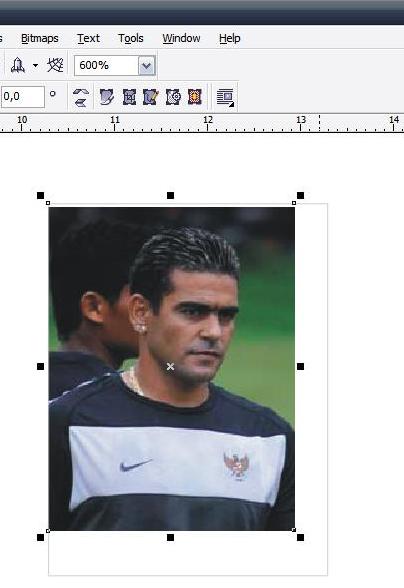
6. Kali ini kita menggunakan gambar bintang sepakbola Indonesia Gonzales. kita masukan foto tersebut menggunakan Import (Ctrl + I)
kemudian muncul kotak dialok dan pilih foto yang akan kita cetak lalu klik Import

7. Setelah foto masuk dalam lembar kerja, klik gambar kemudian pilih Menu Bar Effects -----> PowerClip -----> Place Inside Container... (lihat gambar)


8. Kemidian mouse kita berubah menjadi tanda panah besar... kita arahkan saja Tanda panah tersebut kedalam kotak yang telah kita buat tadi dak klik saja diare kotak tersebut, sehingga secara otomatis foto akan masuk kedalam kotak tersebut namun masih terlihat tidak teratus taataletaknya .

9. Untuk mengaturnya klik kanan pada bagian foto pilih Edit Contens maka foto akan menjadi seperti semula dan dibatasi bayangan kotak yang telah kita buat. untuk mengaturnya kita geser terlebih dahulu foto tersebut sesuai dengan pasbody kanan dan kiri. (lihat gambar)


10. Kemudian klik Shape Tool (F10) pada toolbox disamping kiri (nomor 2 dari atas) dan kita klik pada sisi-sisi foto dan tahan geser kesudut kotak yang berdekatan (langkah ini dilakukan haru selesai melakukan langkah no 9.) sebagai contoh lihat gambar dibawah ini


11. Lanjutkan proses seperti gambar diatas sehingga sisi bawah sejajar dengan atasnya...
12. Langkah berikutnya setelah kita selesai pada langgkah No. 11 maka kita pindah dari shape tool (F10) ke atasnya yaitu toolbox di sebelah kiti paling atas yang namanya Pick Tool. sekarang kita drag suduk kanan bawah keatas sehingga menghasilkan ruang jeda antara garis dengan foto kemudian klik kanan ---->pilih Finizh Editing this Level (tampak pada gambar )


13. Kemudian klik kanan kotak tersbut dan pilih Extrack contents (gambar akan keluar dari kotak)
14. Klik kembali gambar tersbut dan kembali lakukan PowerClip sebagaimana yang dijelaskan pada langkah No 7. hingga hasilnya sebagai berikut :


15. nah selesai.... langkah berikutnya kita tinggal mencetak hasil tersebut....
selamat mencoba semgoa berhasil

sekian tutorial pas foto kali ini semoga bermanfaat bagi sobat semua.
»»  READMORE...

Fungsi-fungsi Toolbox Pada Coreldraw

Didalam aplikasi Coreldraw ada yang namanya Toolbox, dimana didalamnya terdiri dari beberapa flyout. Jika flyout dibuka maka didalamnya terdapat beberapa tool CorelDraw yang saling berkaitan dengan toolbox yang diklik. Lalu apa saja fungsi dari toolbox di coreldraw? Simak saja penjelesan dan fungsi-fungsi toolbox pada coreldraw di bawah ini.

Fungsi-fungsi Toolbox Pada Coreldraw

Toolbox dan fungsinya di Coreldraw X6


Pick tool = untuk memilih atau menyeleksi dan mengatur ukuran, memiringkan, dan memutar objek
Freehand Pick tool = untuk menyeleksi objek dengan bebas


Shape tool = untuk mengedit bentuk objek.
Smudge brush tool = untuk mengubah objek vektor dengan cara men-drag sepanjang garis luar.
Roughen brush tool = untuk mengubah garis luar dari objek vektor dengan cara men-drag sepanjang garis luar.
Free transform tool = untuk mengubah suatu objek dengan menggunakan Free rotation, angle rotation, Scale, dan Skew tool.
Smear tool, Twirl tool, Attact tool, Repel tool


Croop tool = untuk menghilangkan area yang tidak dikehendaki.
Knife tool = untuk memotong objek.
Eraser tool = untuk menghilangkan daerah yang tidak diinginkan pada gambar anda.
Virtual segment delete tool = untuk menghapus bagian dari objek-objek diantara persimpangan.


Zoom tool = untuk merubah perbesaran level dalam jendela kerja.
Pan tool = untuk mengontrol bagian gambar mana yang akan di gambar ulang dalam jendela kerja


Freehand tool = untuk menggambar garis tunggal dan kurva.
Bezier tool = untuk menggambar kurva satu bagian pada waktu yang sama.
Artistic media tool = menyediakan akses pada Brush, Sprayer, Calligraphic, dan Pressure tool.
Pen tool = untuk menggambar kurva satu segmen pada satu waktu.
Polyline tool = untuk menggambar garis-garis dan kurva.
3 Point curve tool = untuk menggambar suatu kurva dengan menentukan titik awal, akhir, dan titik tengah


Smart fill tool = untuk mewarnai objek-objek yang terlampir, tool ini dapat mewarnai isi dan garis dari objek tersebut dan objek yang telah terisi dapat dipisahkan dengan gambar dasarnya.
Smart drawing tool = mengubah coretan-coretan tangan menjadi garis yang halus dan sempurna.


Rectangle tool = untuk menggambar bujur sangkar dan kotak.
3 point rectangle tool = untuk menggambar bujur sangkar pada suatu sudut tertentu.


Ellipse tool = untuk menggambar bentuk lonjong atau lingkaran.
3 point ellipse tool = untuk menggambar bentuk lonjong atau lingkaran pada suatu sudut tertentu.


Polygon tool = untuk menggambar poligon atau bintang secara simetris.
Star tool = untuk menggambar bentuk bintang yang sempurna.
Complex star tool = untuk mengggambar bentuk bintang yang komplek atau bintang yang mempunyai banyak sisi.
Graph paper tool = digunakan untuk menggambar sekat yang terdiri dari garis-garis serupa.
Spiral tool = digunakan untuk menggambar spiral.


Basic shape tool = untuk memilih bermacam-macam bentuk, termasuk bentuk smile, halilintar, bentuk hati, dan lain-lain.
Arrow shape tool = untuk menggambar beraneka ragam jenis bentuk panah, dan arah panah.
Flowchart shapes tool = untuk menggambar symbol flowchart.
Banner shapes tool = untuk menggambar bentuk yang menyerupai pita atau efek ledakan.
Callout shapes tool = untuk membuat label dan callout.


Text tool = untuk menuliskan kata secara langsung pada layar sebagai paragrap atau artistik teks.


 Table tool = untuk membuat tabel


Dimension tool = untuk menggambar dimensi garis vertikal, horisontal, kemiringan, atau siku-siku.


Interactve connector tool = untuk menggabungkan dua objek dengan suatu garis


Interactive blend tool = untuk mencampur dua objek
Interactive contour tool = untuk membuat suatu bentuk garis luar pada suatu objek menggunakan bentuk dasarnya.
Interactive distortion tool = untuk melakukan penyimpangan pada suatu objek, tool ini mempunyai 3 bentuk penyimpangan dasar yaitu : Push and Pull Distortion, Zipper Distortion, atau Twister Distortion.
Interactive drop shadow tool = untuk memberikan bayangan pada suatu objek.
Interactive envelope = untuk menyimpangkan suatu objek dengan cara men-drag node.
Interactive extrude = untuk membuat suatu ilusi kedalaman pada objek.
Interactive transparency tool = untuk membuat objek menjadi transparan.


Color Eyedropper tool = untuk memilih dan menyalin properti pada objek, seperti halnya fill, ketebalan garis, ukuran, dan efek, dari suatu objek pada jendela gambar, yang disertai tampilan code HTML warna
Attributes Eyedropper tool = untuk memilih dan menyalin properti pada objek, seperti halnya fill, ketebalan garis, ukuran, dan efek, dari suatu objek pada jendela gambar.
Paintbucket tool = untuk objek properti, seperti halnya fill, ketebalan garis, pada suatu objek dalam jendela gambar setelah anda memilih properti ini dengan menggunakan Color Eyedropper tool atau Attributes Eyedropper tool


Outline tool = untuk mengatur properti outline


Fill tool = untuk mengatur propeti fill (isi warna pada objek)


Interactive fill tool = untuk beranekaragam gradasi fill
Interactive mesh tool = untuk menggunakan garis (grid) secara acak menjadi suatu objek.

Nah itulah beberapa fungsi-fungsi toolbox di coreldraw, silahkan di bookmark, dipelajari dan dihafalkan supaya menjadi disainer yang handal, semoga bermanfaat.

sumber : http://belajar-coreldraw.blogspot.com/2011/10/fungsi-fungsi-toolbox-pada-coreldraw.html
»»  READMORE...

Cara Membuat Efek Noise Background Realistic dengan CorelDRAW

CorelDRAW memang tidak ada habis-habisnya bila di bahas, dalam kesempatan ini saya sedikit berbagi tentang Cara Membuat Efek Noises Rackground Realistic.

Dan kali ini saya mendesain logo Harley Davidson, tidak usah berpanjang lebar mari kita bahas bersama-sama,,
heheheheeee,,,,


OK.. mari kita mulai membuat background seperti gambar diatas.

Langkah; 1
Buat objek kotak dengan Rectangle tool pada Toolbox, selanjutnya buat gradasi warna dengan Interactive Fill tool, pada Properti Bar > Fill Type > pilih Radial, maka hasilnya seperti gambar dibawah ini;


Langkah; 2
Buat objek elip dengan Ellipse tool pada Toolbox persis ditengah objek kotak, selanjutnya buat gradasi warna dengan Interactive Fill tool, hasilnya seperti gambar dibawah ini;


Langkah; 3
Pada Toolbox pilih Transparent tool arahkan pada object elip dan drag ke atas, hasilnya akan seperti gambar dibawah ini;


Langkah; 4
Pada Toolbox pilih Drop Shadow tool arahkan pada object elip dan drag ke bawah, hasilnya akan seperti gambar dibawah ini;


Langkah; 5
Copy Paste objek elip dan Clear semua efek yang ada dan beri warna hitam, kemudian pada Menu Bar > Bitmaps > Conver To Bitmap… pada tab yang sama yaitu Bitmaps > pilih Blur > Gaussian Blur atur sliding Radius sesuai keinginan anda, selanjutnya pada Toolbox pilih Transparent tool arahkan pada objek elip bitmap tersebut dan drag ke bawah, hasilnya akan seperti gambar dibawah ini;


Langkah; 6
Seleksi semua objek, pada Menu Bar > pilih Bitmaps > Conver To Bitmap… kemudian pada tab yang sama yaitu Bitmaps > pilih Noise > Add Noise… atur sliding Level dan Density sesuai keinginan anda, klik OK untuk mengakhiri proses, hasilnya seperti gambar dibawah ini;


Langkah; 7
Objek masih keadaan terpilih, pada Menu Bar > pilih Bitmaps > Edit Bitmap… maka anda diarahkan ke Corel Photo Paint, Pada Menu Bar > pilih Effects > Texture > pilih Plastic… kemudian atur pada slider seperti gambar dibawah ini, sehingga akan tercipta efek noise yang realistis;


Langkah; 8
Download file logo Harley Davidson yang sudah saya sediakan file mentah bentuk vector format .cdr & .cmx disini!!. Tempatkan di tengah background yang sudah kita buat;


Hasil akhir seperti gambar dibawah ini;


Selamat Mencoba ya,,,!!

Sumber: http://belajar-coreldraw.blogspot.com
»»  READMORE...